Domain thermobondrucker.de kaufen?
Wir ziehen mit dem Projekt
thermobondrucker.de um.
Sind Sie am Kauf der Domain
thermobondrucker.de interessiert?
domain@kv-gmbh.de · 0541-91531010
Domain thermobondrucker.de kaufen?
Wo aktiviere ich USB Debugging?
Um USB Debugging zu aktivieren, musst du zuerst die Entwickleroptionen auf deinem Android-Gerät freischalten. Dies kannst du tun, indem du in die Einstellungen deines Geräts gehst, dort auf "Über das Telefon" oder "Telefoninfo" tippst und dann mehrmals auf die Build-Nummer klickst, bis die Entwickleroptionen freigeschaltet sind. Anschließend gehst du zurück zu den Einstellungen, wählst die Entwickleroptionen aus und aktivierst dort die Option für USB Debugging. Nun kannst du dein Gerät per USB-Kabel mit einem Computer verbinden und das USB Debugging nutzen. **
Wo finde ich USB Debugging?
USB Debugging ist eine Funktion auf Android-Geräten, die es ermöglicht, eine Verbindung zwischen dem Gerät und einem Computer herzustellen, um Fehlerbehebung und Entwicklungsaufgaben durchzuführen. Um USB Debugging zu aktivieren, musst du zuerst die Entwickleroptionen auf deinem Android-Gerät freischalten. Dies kannst du tun, indem du in den Einstellungen auf "Über das Telefon" oder "Telefoninfo" tippst und dann mehrmals auf die Build-Nummer klickst, bis die Entwickleroptionen freigeschaltet sind. Sobald die Entwickleroptionen verfügbar sind, kannst du dort USB Debugging aktivieren. Beachte jedoch, dass das Aktivieren von USB Debugging Sicherheitsrisiken mit sich bringen kann, da es unbefugten Zugriff auf dein Gerät ermöglichen kann. Stelle daher sicher, dass du diese Funktion nur aktivierst, wenn du sie wirklich benötigst. **


Ähnliche Suchbegriffe für USB-Debugging
Top-Angebote
Produkte zum Begriff USB-Debugging:
-
Deckers, Jeannette: Soforthilfe - Deutsch: Ausdruck und Stil verbessernSoforthilfe - Deutsch: Ausdruck und Stil verbessern , Ausdruck und Stil verbessern (8., erweiterte Auflage) - Band 1 und 2 - Lernmodule zum Fördern und Fordern - Kopiervorlagen mit Lösungen , Frontscheinwerfer > Lichter & Leuchten , Auflage: 8., erweiterte Auflage, Erscheinungsjahr: 20230418, Produktform: Kartoniert, Titel der Reihe: Soforthilfe##, Autoren: Deckers, Jeannette~Brenner, Gerd, Auflage: 23008, Auflage/Ausgabe: 8., erweiterte Auflage, Seitenzahl/Blattzahl: 192, Keyword: Soforthilfe;Kopiervorlagen;Deutsch;Pädagogik;Sekundarstufe, Fachschema: Bayern~Niederbayern~Oberbayern~Deutsch / Lehrermaterial~Niedersachsen~Nordrhein-Westfalen~Rheinland-Pfalz~Saarland~Bildungspolitik~Politik / Bildung, Fachkategorie: Bildungsstrategien und -politik~Didaktische Kompetenz und Lehrmethoden, Warengruppe: HC/Didaktik/Methodik/Schulpädagogik/Fachdidaktik, UNSPSC: 49019900, Warenverzeichnis für die Außenhandelsstatistik: 49019900, Länge: 297, Breite: 213, Höhe: 15, Gewicht: 571, Produktform: Kartoniert, Genre: Sozialwissenschaften/Recht/Wirtschaft,31,00 €*Versand: 0,00 €Sichere Weiterleitung zum Anbieter
-
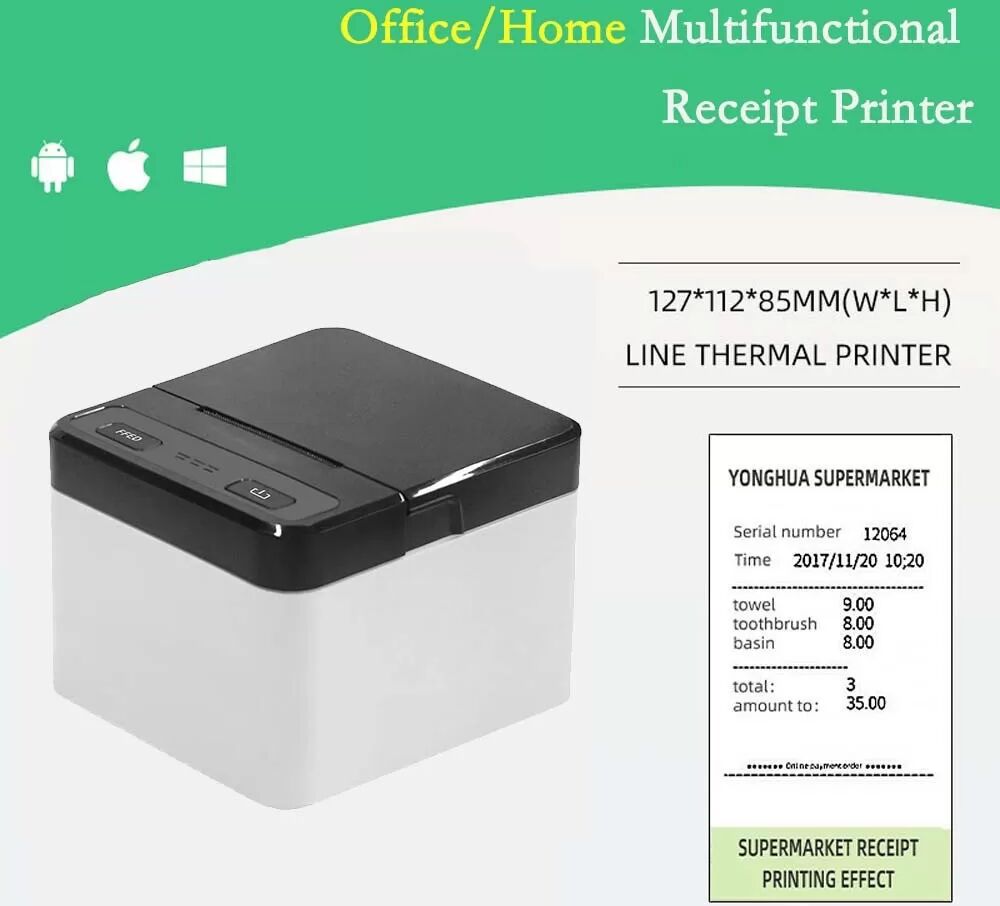
INF 58mm USB+Bluetooth Thermobondrucker - Kompakter Hochgeschwindigkeits-POS-Drucker58mm USB+Bluetooth Thermobondrucker für schnellen, zuverlässigen POS-Druck. Kompatibel mit Android, iOS und Windows. Ideal für Einzelhandel, Restaurants und mobile Unternehmen. Hohe Geschwindigkeit 70-90mm/s, 203DPI Auflösung. Vielseitige Konnektivität: Integrieren Sie diesen 58-mm-Thermobondrucker nahtlos in Ihre bestehenden Systeme mit USB- und Bluetooth-Konnektivität. Diese duale Schnittstelle ermöglicht eine einfache Verbindung mit einer Vielzahl von Geräten, einschließlich Android-, iOS- und Windows-basierten Systemen. Ideal für Einzelhandel, Gastgewerbe und Lebensmittellieferdienste. Genießen Sie die Flexibilität von kabelgebundenen und kabellosen Druckoptionen, optimieren Sie den Workflow und reduzieren Sie das Kabelgewirr. Die Bluetooth-Funktionalität ermöglicht mobiles Drucken von Smartphones und Tablets und verbessert die Effizienz und den Komfort für Transaktionen unterwegs. Dieser Drucker ist perfekt für Unternehmen, die eine vielseitige und anpassungsfähige Drucklösung suchen. Hohe Druckgeschwindigkeit: Erleben Sie schnelles und effizientes Drucken mit Geschwindigkeiten von 70-90 mm/s. Dieser 58-mm-Thermobondrucker gewährleistet eine schnelle Transaktionsverarbeitung, minimiert die Wartezeiten der Kunden und verbessert die allgemeine Serviceeffizienz. Die hohe Druckgeschwindigkeit ist besonders vorteilhaft für Unternehmen mit hohem Transaktionsvolumen, wie z. B. Restaurants, Cafés und Einzelhandelsgeschäfte. Die direkte Thermodruckmethode macht Tinte oder Toner überflüssig, senkt die Wartungskosten und gewährleistet eine gleichbleibende Druckqualität. Dieser Drucker wurde entwickelt, um schnelle, zuverlässige und kostengünstige Drucklösungen für verschiedene Geschäftsanwendungen zu liefern. Seine Geschwindigkeit und Effizienz machen ihn zu einer idealen Wahl für anspruchsvolle Umgebungen. Kompakt & tragbar: Dieser 58-mm-Thermobondrucker wurde mit einer kompakten Stellfläche entwickelt und passt nahtlos in jeden Arbeitsbereich. Seine geringe Größe macht ihn ideal für Unternehmen mit begrenzter Thekenfläche, wie z. B. Imbisswagen, Pop-up-Shops und mobile Händler. Das geringe Gewicht erhöht die Tragbarkeit und ermöglicht einen einfachen Transport und Aufbau an verschiedenen Standorten. Dieser Drucker ist perfekt für Druckanforderungen unterwegs und bietet eine bequeme und effiziente Lösung für mobile Unternehmen. Sein kompaktes Design beeinträchtigt nicht die Leistung und liefert hochwertige Ausdrucke in einem kleinen Paket. Profitieren Sie von einer platzsparenden und tragbaren Drucklösung, die den Anforderungen verschiedener Geschäftsumgebungen gerecht wird. Spezifikationen: Farbe: Schwarz und Weiß Abmessungen: 12.7cm (Länge) x 11.2cm (Breite) x 8.5cm (Höhe) Material: ABS Druckbreite: 48mm Papierbreite: 58mm Auflösung: 203DPI Druckmethode: Direkte Thermodruck Das Paket beinhaltet: Bondrucker x 156,79 €*Versand: 0,00 €Sichere Weiterleitung zum Anbieter
-
Practical Debugging at Scale, Fachbücher von Shai Almog"Practical Debugging at Scale" ist ein Fachbuch, das sich mit den Herausforderungen des Debugging in modernen Cloud-Anwendungen beschäftigt. Verfasst von Shai Almog, bietet das Buch eine umfassende Analyse der Debugging-Techniken, die in der Softwareentwicklung häufig vernachlässigt werden, jedoch einen erheblichen Teil der Entwicklungszeit in Anspruch nehmen. Es richtet sich an Entwickler, die ihre Fähigkeiten im Umgang mit Debugging-Tools und -Methoden verbessern möchten, insbesondere in Produktionsumgebungen. Das Buch behandelt die Anwendung von Debugger-Funktionen wie Tracepoints und Objektmarkierungen und vermittelt ein wissenschaftliches Verständnis des Debugging-Prozesses. Es ist besonders relevant für Entwickler, die in polyglotten Umgebungen arbeiten, wobei der Schwerpunkt auf JVM-Umgebungen liegt. Die vermittelten Techniken sind jedoch auch auf andere Plattformen wie Python und Node anwendbar. Die Inhalte sind praxisorientiert und bieten sofort umsetzbare Strategien zur Verbesserung der Fehlersuche in produktiven Systemen.64,19 €*Versand: 0,00 €Sichere Weiterleitung zum Anbieter


-
Was ist ein USB Debugging?
Was ist ein USB Debugging? USB Debugging ist eine Funktion, die es ermöglicht, ein Android-Gerät mit einem Computer zu verbinden, um Entwicklern Zugriff auf erweiterte Debugging- und Entwicklertools zu geben. Durch das Aktivieren von USB Debugging können Entwickler Fehler im Code schneller identifizieren und beheben. Es ist auch nützlich für die Installation von benutzerdefinierten ROMs oder das Übertragen von Dateien zwischen dem Gerät und dem Computer. Allerdings sollte USB Debugging nur aktiviert werden, wenn es wirklich benötigt wird, da es potenzielle Sicherheitsrisiken birgt. **
-
Wird USB-Debugging nicht erkannt?
Es gibt mehrere mögliche Gründe, warum USB-Debugging nicht erkannt wird. Es könnte sein, dass das USB-Kabel defekt ist oder nicht richtig angeschlossen ist. Es könnte auch sein, dass das Gerät nicht ordnungsgemäß mit dem Computer verbunden ist oder dass das USB-Debugging auf dem Gerät nicht aktiviert ist. Es könnte auch sein, dass der Treiber für das Gerät nicht korrekt installiert ist. **
-
Wie kann ich USB Debugging deaktivieren?
Um USB-Debugging zu deaktivieren, musst du zuerst die Entwickleroptionen auf deinem Gerät aktivieren. Gehe dazu in die Einstellungen deines Smartphones, tippe auf "Über das Telefon" und dann mehrmals auf "Build-Nummer", bis die Entwickleroptionen freigeschaltet sind. Anschließend gehe zurück zu den Einstellungen, wähle "Entwickleroptionen" aus und deaktiviere dort die Option für USB-Debugging. Bestätige die Deaktivierung und schon ist USB-Debugging auf deinem Gerät ausgeschaltet. **
-
Wie kann ich USB Debugging aktivieren?
Um USB-Debugging zu aktivieren, musst du zuerst die Entwickleroptionen auf deinem Android-Gerät aktivieren. Dazu gehst du in die Einstellungen, wählst den Punkt "Über das Telefon" oder "Telefoninfo" und tippst mehrmals auf die Build-Nummer, bis du als Entwickler freigeschaltet bist. Anschließend gehst du zurück zu den Einstellungen, wählst "Entwickleroptionen" aus und aktivierst dort die Option "USB-Debugging". Danach verbindest du dein Gerät mit einem Computer und bestätigst die USB-Debugging-Anfrage auf deinem Smartphone. Nun ist USB-Debugging aktiviert und du kannst dein Gerät für Entwicklerzwecke nutzen. **

Wie aktiviere ich USB-Debugging über ADB?
Um USB-Debugging über ADB zu aktivieren, musst du zuerst die Entwickleroptionen auf deinem Android-Gerät aktivieren. Gehe dazu zu den Einstellungen, tippe auf "Über das Telefon" oder "Telefoninfo" und tippe dann sieben Mal auf "Build-Nummer". Dadurch werden die Entwickleroptionen freigeschaltet. Gehe dann zurück zu den Einstellungen, tippe auf "Entwickleroptionen" und aktiviere "USB-Debugging". **
Wo finde ich USB Debugging Samsung Galaxy s7?
Um USB-Debugging auf einem Samsung Galaxy S7 zu aktivieren, musst du zuerst die Entwickleroptionen auf dem Gerät freischalten. Gehe dazu in die Einstellungen deines Geräts und tippe auf "Über das Telefon". Dort findest du die Build-Nummer, die du mehrmals hintereinander antippen musst, bis die Entwickleroptionen freigeschaltet sind. Sobald die Entwickleroptionen verfügbar sind, gehe zurück zu den Einstellungen und wähle "Entwickleroptionen" aus. Suche nach der Option "USB-Debugging" und aktiviere sie, indem du den Schalter nach rechts schiebst. Wenn du nun dein Samsung Galaxy S7 mit einem Computer verbindest, wirst du aufgefordert, die USB-Debugging-Verbindung zu autorisieren. Bestätige dies auf deinem Gerät, um eine Verbindung zwischen dem Gerät und dem Computer herzustellen, die das Debugging ermöglicht. Wenn du Schwierigkeiten hast, die Entwickleroptionen oder die USB-Debugging-Option zu finden, kannst du auch online nach Anleitungen suchen oder den Samsung-Support kontaktieren, um weitere Unterstützung zu erhalten. **
Top-Angebote
Produkte zum Begriff USB-Debugging:
-
Deckers, Jeannette: Soforthilfe - Deutsch: Ausdruck und Stil verbessernSoforthilfe - Deutsch: Ausdruck und Stil verbessern , Ausdruck und Stil verbessern (8., erweiterte Auflage) - Band 1 und 2 - Lernmodule zum Fördern und Fordern - Kopiervorlagen mit Lösungen , Frontscheinwerfer > Lichter & Leuchten , Auflage: 8., erweiterte Auflage, Erscheinungsjahr: 20230418, Produktform: Kartoniert, Titel der Reihe: Soforthilfe##, Autoren: Deckers, Jeannette~Brenner, Gerd, Auflage: 23008, Auflage/Ausgabe: 8., erweiterte Auflage, Seitenzahl/Blattzahl: 192, Keyword: Soforthilfe;Kopiervorlagen;Deutsch;Pädagogik;Sekundarstufe, Fachschema: Bayern~Niederbayern~Oberbayern~Deutsch / Lehrermaterial~Niedersachsen~Nordrhein-Westfalen~Rheinland-Pfalz~Saarland~Bildungspolitik~Politik / Bildung, Fachkategorie: Bildungsstrategien und -politik~Didaktische Kompetenz und Lehrmethoden, Warengruppe: HC/Didaktik/Methodik/Schulpädagogik/Fachdidaktik, UNSPSC: 49019900, Warenverzeichnis für die Außenhandelsstatistik: 49019900, Länge: 297, Breite: 213, Höhe: 15, Gewicht: 571, Produktform: Kartoniert, Genre: Sozialwissenschaften/Recht/Wirtschaft,31,00 €*Versand: 0,00 €Sichere Weiterleitung zum Anbieter
-
Wo aktiviere ich USB Debugging?
Um USB Debugging zu aktivieren, musst du zuerst die Entwickleroptionen auf deinem Android-Gerät freischalten. Dies kannst du tun, indem du in die Einstellungen deines Geräts gehst, dort auf "Über das Telefon" oder "Telefoninfo" tippst und dann mehrmals auf die Build-Nummer klickst, bis die Entwickleroptionen freigeschaltet sind. Anschließend gehst du zurück zu den Einstellungen, wählst die Entwickleroptionen aus und aktivierst dort die Option für USB Debugging. Nun kannst du dein Gerät per USB-Kabel mit einem Computer verbinden und das USB Debugging nutzen. **
-
Wo finde ich USB Debugging?
USB Debugging ist eine Funktion auf Android-Geräten, die es ermöglicht, eine Verbindung zwischen dem Gerät und einem Computer herzustellen, um Fehlerbehebung und Entwicklungsaufgaben durchzuführen. Um USB Debugging zu aktivieren, musst du zuerst die Entwickleroptionen auf deinem Android-Gerät freischalten. Dies kannst du tun, indem du in den Einstellungen auf "Über das Telefon" oder "Telefoninfo" tippst und dann mehrmals auf die Build-Nummer klickst, bis die Entwickleroptionen freigeschaltet sind. Sobald die Entwickleroptionen verfügbar sind, kannst du dort USB Debugging aktivieren. Beachte jedoch, dass das Aktivieren von USB Debugging Sicherheitsrisiken mit sich bringen kann, da es unbefugten Zugriff auf dein Gerät ermöglichen kann. Stelle daher sicher, dass du diese Funktion nur aktivierst, wenn du sie wirklich benötigst. **
-
Was ist ein USB Debugging?
Was ist ein USB Debugging? USB Debugging ist eine Funktion, die es ermöglicht, ein Android-Gerät mit einem Computer zu verbinden, um Entwicklern Zugriff auf erweiterte Debugging- und Entwicklertools zu geben. Durch das Aktivieren von USB Debugging können Entwickler Fehler im Code schneller identifizieren und beheben. Es ist auch nützlich für die Installation von benutzerdefinierten ROMs oder das Übertragen von Dateien zwischen dem Gerät und dem Computer. Allerdings sollte USB Debugging nur aktiviert werden, wenn es wirklich benötigt wird, da es potenzielle Sicherheitsrisiken birgt. **
-
Wird USB-Debugging nicht erkannt?
Es gibt mehrere mögliche Gründe, warum USB-Debugging nicht erkannt wird. Es könnte sein, dass das USB-Kabel defekt ist oder nicht richtig angeschlossen ist. Es könnte auch sein, dass das Gerät nicht ordnungsgemäß mit dem Computer verbunden ist oder dass das USB-Debugging auf dem Gerät nicht aktiviert ist. Es könnte auch sein, dass der Treiber für das Gerät nicht korrekt installiert ist. **
Ähnliche Suchbegriffe für USB-Debugging
-
INF 58mm USB+Bluetooth Thermobondrucker - Kompakter Hochgeschwindigkeits-POS-Drucker58mm USB+Bluetooth Thermobondrucker für schnellen, zuverlässigen POS-Druck. Kompatibel mit Android, iOS und Windows. Ideal für Einzelhandel, Restaurants und mobile Unternehmen. Hohe Geschwindigkeit 70-90mm/s, 203DPI Auflösung. Vielseitige Konnektivität: Integrieren Sie diesen 58-mm-Thermobondrucker nahtlos in Ihre bestehenden Systeme mit USB- und Bluetooth-Konnektivität. Diese duale Schnittstelle ermöglicht eine einfache Verbindung mit einer Vielzahl von Geräten, einschließlich Android-, iOS- und Windows-basierten Systemen. Ideal für Einzelhandel, Gastgewerbe und Lebensmittellieferdienste. Genießen Sie die Flexibilität von kabelgebundenen und kabellosen Druckoptionen, optimieren Sie den Workflow und reduzieren Sie das Kabelgewirr. Die Bluetooth-Funktionalität ermöglicht mobiles Drucken von Smartphones und Tablets und verbessert die Effizienz und den Komfort für Transaktionen unterwegs. Dieser Drucker ist perfekt für Unternehmen, die eine vielseitige und anpassungsfähige Drucklösung suchen. Hohe Druckgeschwindigkeit: Erleben Sie schnelles und effizientes Drucken mit Geschwindigkeiten von 70-90 mm/s. Dieser 58-mm-Thermobondrucker gewährleistet eine schnelle Transaktionsverarbeitung, minimiert die Wartezeiten der Kunden und verbessert die allgemeine Serviceeffizienz. Die hohe Druckgeschwindigkeit ist besonders vorteilhaft für Unternehmen mit hohem Transaktionsvolumen, wie z. B. Restaurants, Cafés und Einzelhandelsgeschäfte. Die direkte Thermodruckmethode macht Tinte oder Toner überflüssig, senkt die Wartungskosten und gewährleistet eine gleichbleibende Druckqualität. Dieser Drucker wurde entwickelt, um schnelle, zuverlässige und kostengünstige Drucklösungen für verschiedene Geschäftsanwendungen zu liefern. Seine Geschwindigkeit und Effizienz machen ihn zu einer idealen Wahl für anspruchsvolle Umgebungen. Kompakt & tragbar: Dieser 58-mm-Thermobondrucker wurde mit einer kompakten Stellfläche entwickelt und passt nahtlos in jeden Arbeitsbereich. Seine geringe Größe macht ihn ideal für Unternehmen mit begrenzter Thekenfläche, wie z. B. Imbisswagen, Pop-up-Shops und mobile Händler. Das geringe Gewicht erhöht die Tragbarkeit und ermöglicht einen einfachen Transport und Aufbau an verschiedenen Standorten. Dieser Drucker ist perfekt für Druckanforderungen unterwegs und bietet eine bequeme und effiziente Lösung für mobile Unternehmen. Sein kompaktes Design beeinträchtigt nicht die Leistung und liefert hochwertige Ausdrucke in einem kleinen Paket. Profitieren Sie von einer platzsparenden und tragbaren Drucklösung, die den Anforderungen verschiedener Geschäftsumgebungen gerecht wird. Spezifikationen: Farbe: Schwarz und Weiß Abmessungen: 12.7cm (Länge) x 11.2cm (Breite) x 8.5cm (Höhe) Material: ABS Druckbreite: 48mm Papierbreite: 58mm Auflösung: 203DPI Druckmethode: Direkte Thermodruck Das Paket beinhaltet: Bondrucker x 156,79 €*Versand: 0,00 €Sichere Weiterleitung zum Anbieter
-
Practical Debugging at Scale, Fachbücher von Shai Almog"Practical Debugging at Scale" ist ein Fachbuch, das sich mit den Herausforderungen des Debugging in modernen Cloud-Anwendungen beschäftigt. Verfasst von Shai Almog, bietet das Buch eine umfassende Analyse der Debugging-Techniken, die in der Softwareentwicklung häufig vernachlässigt werden, jedoch einen erheblichen Teil der Entwicklungszeit in Anspruch nehmen. Es richtet sich an Entwickler, die ihre Fähigkeiten im Umgang mit Debugging-Tools und -Methoden verbessern möchten, insbesondere in Produktionsumgebungen. Das Buch behandelt die Anwendung von Debugger-Funktionen wie Tracepoints und Objektmarkierungen und vermittelt ein wissenschaftliches Verständnis des Debugging-Prozesses. Es ist besonders relevant für Entwickler, die in polyglotten Umgebungen arbeiten, wobei der Schwerpunkt auf JVM-Umgebungen liegt. Die vermittelten Techniken sind jedoch auch auf andere Plattformen wie Python und Node anwendbar. Die Inhalte sind praxisorientiert und bieten sofort umsetzbare Strategien zur Verbesserung der Fehlersuche in produktiven Systemen.64,19 €*Versand: 0,00 €Sichere Weiterleitung zum Anbieter
-
Debugging Systems-on-Chip, Fachbücher von Bart Vermeulen, Kees GoossensDas Buch "Debugging Systems-on-Chip" bietet eine umfassende Analyse und innovative Ansätze zur Unterstützung des Debugging-Prozesses bei der Implementierung von System-on-Chip (SoC) Lösungen. Es richtet sich an Fachleute und Studierende im Bereich Technik und IT, die ein vertieftes Verständnis für die Herausforderungen und Lösungen im Debugging von Silizium-Implementierungen erlangen möchten. Die Autoren, Bart Vermeulen und Kees Goossens, erläutern detailliert die wesentlichen Anforderungen an das Debugging moderner SoC-Implementierungen und identifizieren neun Faktoren, die diesen Prozess erschweren. Ein zentrales Element des Buches ist der neuartige CSAR-Ansatz (Communication-centric, Scan-based, Abstraction-based, Run/Stop-based), der die Leser durch die Komplexität des Debugging-Prozesses führt und die erforderliche Infrastruktur zur Unterstützung dieses Ansatzes beschreibt. Das Buch enthält auch eine Bewertung der Effizienz und Effektivität des CSAR-Ansatzes anhand von sechs industriellen SoCs sowie eines beispielhaften SoC-Modells und quantifiziert die Hardwarekosten und den Designaufwand, die zur Unterstützung des Ansatzes erforderlich sind.109,99 €*Versand: 0,00 €Sichere Weiterleitung zum Anbieter
-
Embedded Software Verification and Debugging, Fachbücher von Markus Winterholer, Djones LettninDas Buch "Embedded Software Verification and Debugging" bietet eine umfassende Analyse der Techniken zur Verifizierung und Fehlersuche in eingebetteter Software, die häufig in sicherheitskritischen Anwendungen wie der Automobilindustrie eingesetzt wird. In diesen Bereichen sind Ausfälle inakzeptabel, weshalb eine gründliche Überprüfung der Software von entscheidender Bedeutung ist. Das Werk behandelt die Verifizierung komplexer Systeme, die sowohl Hardware- als auch Softwaremodule umfasst, und legt den Schwerpunkt auf Ansätze zur Verifizierung und Fehlersuche, die hardwareabhängig sind. Es wird der gesamte Prozess von Design, Verifizierung und Debugging der eingebetteten Software abgedeckt, einschliesslich aller wesentlichen Methoden zur Fehlersuche, wie dynamische, statische und hybride Verifizierung. Darüber hinaus werden aktuelle industrielle Verifizierungsflüsse sowie aufkommende Trends in der formalen und hybriden Verifizierung und Fehlersuche erörtert.128,39 €*Versand: 0,00 €Sichere Weiterleitung zum Anbieter
-
Wie kann ich USB Debugging deaktivieren?
Um USB-Debugging zu deaktivieren, musst du zuerst die Entwickleroptionen auf deinem Gerät aktivieren. Gehe dazu in die Einstellungen deines Smartphones, tippe auf "Über das Telefon" und dann mehrmals auf "Build-Nummer", bis die Entwickleroptionen freigeschaltet sind. Anschließend gehe zurück zu den Einstellungen, wähle "Entwickleroptionen" aus und deaktiviere dort die Option für USB-Debugging. Bestätige die Deaktivierung und schon ist USB-Debugging auf deinem Gerät ausgeschaltet. **
-
Wie kann ich USB Debugging aktivieren?
Um USB-Debugging zu aktivieren, musst du zuerst die Entwickleroptionen auf deinem Android-Gerät aktivieren. Dazu gehst du in die Einstellungen, wählst den Punkt "Über das Telefon" oder "Telefoninfo" und tippst mehrmals auf die Build-Nummer, bis du als Entwickler freigeschaltet bist. Anschließend gehst du zurück zu den Einstellungen, wählst "Entwickleroptionen" aus und aktivierst dort die Option "USB-Debugging". Danach verbindest du dein Gerät mit einem Computer und bestätigst die USB-Debugging-Anfrage auf deinem Smartphone. Nun ist USB-Debugging aktiviert und du kannst dein Gerät für Entwicklerzwecke nutzen. **
-
Wie aktiviere ich USB-Debugging über ADB?
Um USB-Debugging über ADB zu aktivieren, musst du zuerst die Entwickleroptionen auf deinem Android-Gerät aktivieren. Gehe dazu zu den Einstellungen, tippe auf "Über das Telefon" oder "Telefoninfo" und tippe dann sieben Mal auf "Build-Nummer". Dadurch werden die Entwickleroptionen freigeschaltet. Gehe dann zurück zu den Einstellungen, tippe auf "Entwickleroptionen" und aktiviere "USB-Debugging". **
-
Wo finde ich USB Debugging Samsung Galaxy s7?
Um USB-Debugging auf einem Samsung Galaxy S7 zu aktivieren, musst du zuerst die Entwickleroptionen auf dem Gerät freischalten. Gehe dazu in die Einstellungen deines Geräts und tippe auf "Über das Telefon". Dort findest du die Build-Nummer, die du mehrmals hintereinander antippen musst, bis die Entwickleroptionen freigeschaltet sind. Sobald die Entwickleroptionen verfügbar sind, gehe zurück zu den Einstellungen und wähle "Entwickleroptionen" aus. Suche nach der Option "USB-Debugging" und aktiviere sie, indem du den Schalter nach rechts schiebst. Wenn du nun dein Samsung Galaxy S7 mit einem Computer verbindest, wirst du aufgefordert, die USB-Debugging-Verbindung zu autorisieren. Bestätige dies auf deinem Gerät, um eine Verbindung zwischen dem Gerät und dem Computer herzustellen, die das Debugging ermöglicht. Wenn du Schwierigkeiten hast, die Entwickleroptionen oder die USB-Debugging-Option zu finden, kannst du auch online nach Anleitungen suchen oder den Samsung-Support kontaktieren, um weitere Unterstützung zu erhalten. **
* Alle Preise verstehen sich inklusive der gesetzlichen Mehrwertsteuer und ggf. zuzüglich Versandkosten. Die Angebotsinformationen basieren auf den Angaben des jeweiligen Shops und werden über automatisierte Prozesse aktualisiert. Eine Aktualisierung in Echtzeit findet nicht statt, so dass es im Einzelfall zu Abweichungen kommen kann. ** Hinweis: Teile dieses Inhalts wurden von KI erstellt.