Domain thermobondrucker.de kaufen?
Wir ziehen mit dem Projekt
thermobondrucker.de um.
Sind Sie am Kauf der Domain
thermobondrucker.de interessiert?
domain@kv-gmbh.de · 0541-91531010
Domain thermobondrucker.de kaufen?
Wie bekomme ich den Drucker in die Taskleiste?
Um den Drucker in die Taskleiste zu bekommen, musst du zuerst sicherstellen, dass der Drucker mit deinem Computer verbunden ist und eingeschaltet ist. Dann musst du auf das Windows-Symbol in der Taskleiste klicken und die Einstellungen öffnen. Suche nach "Geräte" oder "Drucker und Scanner" und wähle deinen Drucker aus der Liste aus. Klicke dann auf "Verwalten" oder "Hinzufügen zur Taskleiste" und folge den Anweisungen, um den Drucker in die Taskleiste zu integrieren. Nachdem du diesen Vorgang abgeschlossen hast, kannst du schnell auf deinen Drucker zugreifen, indem du einfach auf das Symbol in der Taskleiste klickst. **
Ist das Drucker-Symbol auf der Taskleiste verschwunden?
Es gibt verschiedene mögliche Gründe, warum das Drucker-Symbol auf der Taskleiste verschwunden sein könnte. Es könnte sein, dass der Drucker nicht mehr mit dem Computer verbunden ist oder dass ein Treiberproblem vorliegt. Es könnte auch sein, dass das Symbol versehentlich ausgeblendet wurde. Um das Problem zu lösen, können Sie versuchen, den Drucker erneut zu installieren oder das Symbol in den Einstellungen der Taskleiste wieder einzublenden. **


Ähnliche Suchbegriffe für Taskleiste
Top-Angebote
Produkte zum Begriff Taskleiste:
-
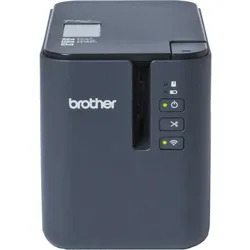
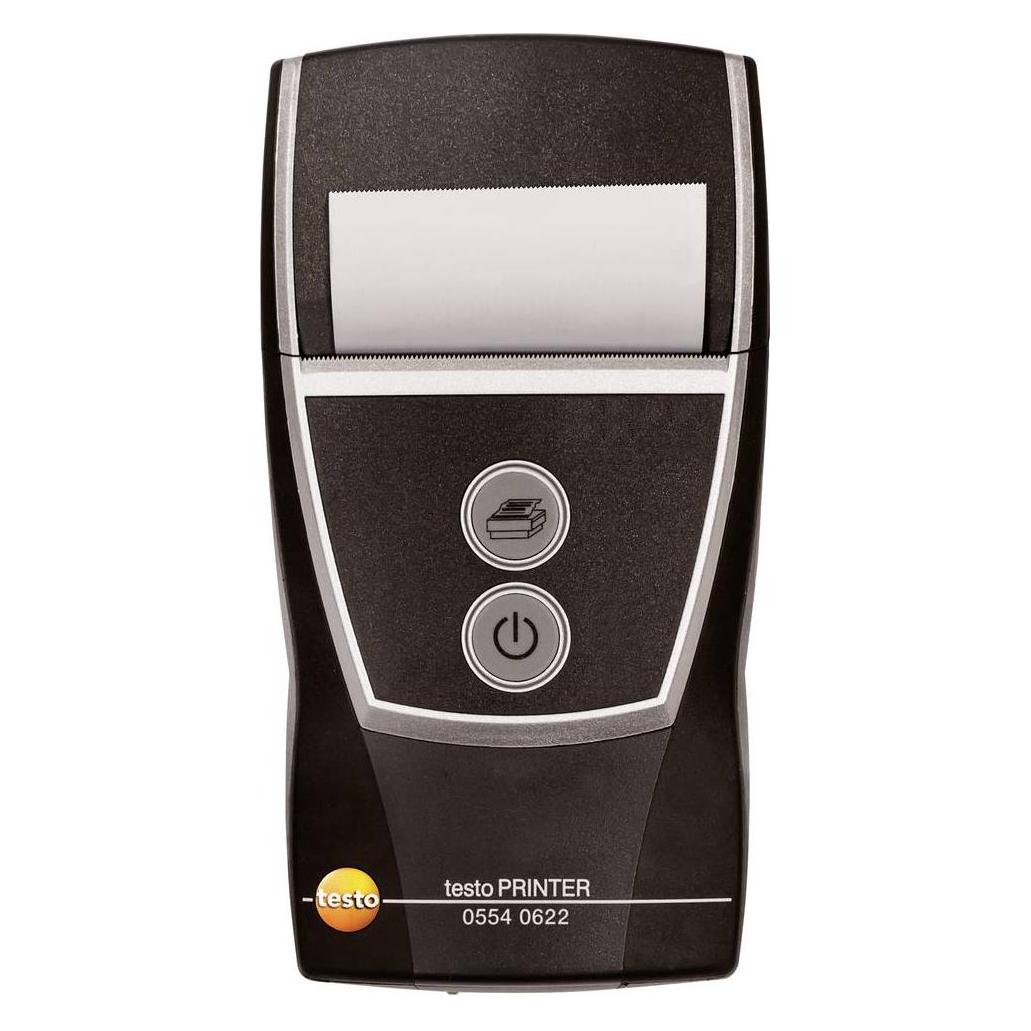
Testo BLUETOOTH-/IRDA-Drucker - inkl. 1 Rolle Thermopapier, MesstechnikMithilfe des Druckers drucken Sie Grafiken und Messdaten von passenden Testo Messgeräten oder Testo Apps. Testo Bluetooth-/IRDA-Drucker inklusive 1 Rolle Thermopapier, Akku und Netzteil.310,09 €*Versand: 0,00 €Sichere Weiterleitung zum Anbieter
-
Lexmark Wartung der Druckerfixiereinheit, Drucker ZubehörDas Lexmark 41X1505 Wartungsset ist eine originale Druckerfixiereinheit zur Instandhaltung von Laserdruckern. Dieses Verbrauchsmaterial wurde speziell für die Lexmark Druckermodelle CX922DE, CX923DTE, CX923DXE, CX924DTE, CX924DXE, XC9245 und XC9255 entwickelt. Als Fixierwartungsset unterstützt es die ordnungsgemässe Funktion des Fixiersystems des Druckers, was für die Erzeugung hochwertiger Laserausdrucke mit gleichmässiger Tonerhaftung und Bildbeständigkeit entscheidend ist. Das Set enthält alle notwendigen Komponenten zur Wartung der Fixiereinheit und gewährleistet so zuverlässige Druckerleistung sowie eine Verlängerung der Betriebsdauer kompatibler Lexmark Geräte. Regelmässige Wartung mit diesem originalen Lexmark Teil hilft, Druckqualitätsprobleme wie Tonerverschmieren, mangelnde Haftung oder ungleichmässiges Fixieren zu vermeiden. Das 41X1505 Set wird nach den originalen Gerätespezifikationen von Lexmark hergestellt, was Kompatibilität und Leistung mit der bezeichneten Druckerserie garantiert. Diese Wartungslösung unterstützt den kontinuierlichen Druckerbetrieb in Büroumgebungen, wo konstante Druckqualität und Gerätezuverlässigkeit essenziell sind. Die korrekte Installation dieses Fixierwartungssets trägt zur Aufrechterhaltung der optimalen Druckereffizienz bei und reduziert potenzielle Ausfallzeiten aufgrund von Fixierproblemen. Das Produkt zeichnet sich durch seine Langlebigkeit und hohe Materialqualität aus und entspricht den anspruchsvollen Erwartungen professioneller Anwender. Durch die Verwendung originaler Wartungskomponenten wird die Druckleistung über den gesamten Lebenszyklus des Geräts hinweg stabil gehalten. Die präzise Abstimmung auf die genannten Druckermodelle gewährleistet eine reibungslose Integration in bestehende Systeme. Für den zuverlässigen Betrieb in intensiv genutzten Büroumgebungen ist dieses Wartungsset eine unverzichtbare Komponente der regelmässigen Druckerpflege.850,48 €*Versand: 0,00 €Sichere Weiterleitung zum Anbieter


-
Wie bekomme ich das Drucker Symbol in die Taskleiste?
Um das Drucker Symbol in die Taskleiste zu bekommen, musst du zuerst sicherstellen, dass der Drucker korrekt installiert ist und ordnungsgemäß funktioniert. Anschließend kannst du auf das Windows-Startmenü klicken und die Einstellungen öffnen. Dort gehst du zu "Geräte" und wählst den Drucker aus, den du in der Taskleiste haben möchtest. Klicke dann auf "Verwalten" und aktiviere die Option "Symbol in der Taskleiste anzeigen". Nachdem du diese Schritte durchgeführt hast, sollte das Drucker Symbol in der Taskleiste erscheinen. **
-
Wo ist meine Taskleiste?
Die Taskleiste befindet sich normalerweise am unteren Rand des Bildschirms. Wenn sie nicht sichtbar ist, könnte sie ausgeblendet oder minimiert sein. Um sie wieder anzuzeigen, kannst du mit der rechten Maustaste auf die Taskleiste klicken und "Taskleiste fixieren" auswählen. **
-
Wo ist meine Taskleiste?
Hast du möglicherweise versehentlich die Taskleiste ausgeblendet? Das passiert manchmal, wenn man mit der Maus über den unteren Bildschirmrand fährt. Du kannst versuchen, die Taskleiste wieder einzublenden, indem du mit der rechten Maustaste auf den leeren Bereich neben dem Startknopf klickst und dann "Taskleiste fixieren" auswählst. Wenn das nicht funktioniert, könnte es sein, dass die Taskleiste verschoben wurde. Versuche, mit der Maus an den Rändern der Taskleiste zu klicken und sie an den unteren Bildschirmrand zu ziehen. Wenn das alles nicht hilft, könnte es sein, dass ein technisches Problem vorliegt und du möglicherweise Unterstützung von einem IT-Experten benötigst. **
-
Wie an Taskleiste anheften?
Möchtest du wissen, wie man Programme oder Apps an die Taskleiste anheften kann? In der Regel kannst du dies tun, indem du mit der rechten Maustaste auf das Programm klickst und dann die Option "An Taskleiste anheften" auswählst. Alternativ kannst du auch das Programm öffnen und dann das Symbol in der Taskleiste mit der rechten Maustaste anklicken und "An Taskleiste anheften" auswählen. Wenn du weitere Hilfe benötigst, lass es mich wissen! **

Wo ist meine Taskleiste?
Die Taskleiste befindet sich normalerweise am unteren Rand des Bildschirms. Wenn sie nicht sichtbar ist, könnte sie ausgeblendet oder minimiert worden sein. Versuche, mit der Maus an den unteren Bildschirmrand zu fahren, um zu sehen, ob sie automatisch eingeblendet wird. Wenn nicht, kannst du mit der rechten Maustaste auf die Taskleiste klicken und "Taskleiste fixieren" auswählen, um sicherzustellen, dass sie immer sichtbar ist. **
Ist die Taskleiste eingefroren?
Es könnte verschiedene Gründe geben, warum die Taskleiste eingefroren ist. Es könnte ein Softwareproblem sein, das durch einen Neustart des Computers behoben werden kann. Es könnte auch sein, dass ein bestimmtes Programm die Taskleiste blockiert und beendet werden muss, um das Problem zu lösen. Wenn das Problem weiterhin besteht, könnte es ratsam sein, professionelle Hilfe in Anspruch zu nehmen. **
Top-Angebote
Produkte zum Begriff Taskleiste:
-
Testo BLUETOOTH-/IRDA-Drucker - inkl. 1 Rolle Thermopapier, MesstechnikMithilfe des Druckers drucken Sie Grafiken und Messdaten von passenden Testo Messgeräten oder Testo Apps. Testo Bluetooth-/IRDA-Drucker inklusive 1 Rolle Thermopapier, Akku und Netzteil.310,09 €*Versand: 0,00 €Sichere Weiterleitung zum Anbieter
-
Wie bekomme ich den Drucker in die Taskleiste?
Um den Drucker in die Taskleiste zu bekommen, musst du zuerst sicherstellen, dass der Drucker mit deinem Computer verbunden ist und eingeschaltet ist. Dann musst du auf das Windows-Symbol in der Taskleiste klicken und die Einstellungen öffnen. Suche nach "Geräte" oder "Drucker und Scanner" und wähle deinen Drucker aus der Liste aus. Klicke dann auf "Verwalten" oder "Hinzufügen zur Taskleiste" und folge den Anweisungen, um den Drucker in die Taskleiste zu integrieren. Nachdem du diesen Vorgang abgeschlossen hast, kannst du schnell auf deinen Drucker zugreifen, indem du einfach auf das Symbol in der Taskleiste klickst. **
-
Ist das Drucker-Symbol auf der Taskleiste verschwunden?
Es gibt verschiedene mögliche Gründe, warum das Drucker-Symbol auf der Taskleiste verschwunden sein könnte. Es könnte sein, dass der Drucker nicht mehr mit dem Computer verbunden ist oder dass ein Treiberproblem vorliegt. Es könnte auch sein, dass das Symbol versehentlich ausgeblendet wurde. Um das Problem zu lösen, können Sie versuchen, den Drucker erneut zu installieren oder das Symbol in den Einstellungen der Taskleiste wieder einzublenden. **
-
Wie bekomme ich das Drucker Symbol in die Taskleiste?
Um das Drucker Symbol in die Taskleiste zu bekommen, musst du zuerst sicherstellen, dass der Drucker korrekt installiert ist und ordnungsgemäß funktioniert. Anschließend kannst du auf das Windows-Startmenü klicken und die Einstellungen öffnen. Dort gehst du zu "Geräte" und wählst den Drucker aus, den du in der Taskleiste haben möchtest. Klicke dann auf "Verwalten" und aktiviere die Option "Symbol in der Taskleiste anzeigen". Nachdem du diese Schritte durchgeführt hast, sollte das Drucker Symbol in der Taskleiste erscheinen. **
-
Wo ist meine Taskleiste?
Die Taskleiste befindet sich normalerweise am unteren Rand des Bildschirms. Wenn sie nicht sichtbar ist, könnte sie ausgeblendet oder minimiert sein. Um sie wieder anzuzeigen, kannst du mit der rechten Maustaste auf die Taskleiste klicken und "Taskleiste fixieren" auswählen. **
Ähnliche Suchbegriffe für Taskleiste
-
Lexmark Wartung der Druckerfixiereinheit, Drucker ZubehörDas Lexmark 41X1505 Wartungsset ist eine originale Druckerfixiereinheit zur Instandhaltung von Laserdruckern. Dieses Verbrauchsmaterial wurde speziell für die Lexmark Druckermodelle CX922DE, CX923DTE, CX923DXE, CX924DTE, CX924DXE, XC9245 und XC9255 entwickelt. Als Fixierwartungsset unterstützt es die ordnungsgemässe Funktion des Fixiersystems des Druckers, was für die Erzeugung hochwertiger Laserausdrucke mit gleichmässiger Tonerhaftung und Bildbeständigkeit entscheidend ist. Das Set enthält alle notwendigen Komponenten zur Wartung der Fixiereinheit und gewährleistet so zuverlässige Druckerleistung sowie eine Verlängerung der Betriebsdauer kompatibler Lexmark Geräte. Regelmässige Wartung mit diesem originalen Lexmark Teil hilft, Druckqualitätsprobleme wie Tonerverschmieren, mangelnde Haftung oder ungleichmässiges Fixieren zu vermeiden. Das 41X1505 Set wird nach den originalen Gerätespezifikationen von Lexmark hergestellt, was Kompatibilität und Leistung mit der bezeichneten Druckerserie garantiert. Diese Wartungslösung unterstützt den kontinuierlichen Druckerbetrieb in Büroumgebungen, wo konstante Druckqualität und Gerätezuverlässigkeit essenziell sind. Die korrekte Installation dieses Fixierwartungssets trägt zur Aufrechterhaltung der optimalen Druckereffizienz bei und reduziert potenzielle Ausfallzeiten aufgrund von Fixierproblemen. Das Produkt zeichnet sich durch seine Langlebigkeit und hohe Materialqualität aus und entspricht den anspruchsvollen Erwartungen professioneller Anwender. Durch die Verwendung originaler Wartungskomponenten wird die Druckleistung über den gesamten Lebenszyklus des Geräts hinweg stabil gehalten. Die präzise Abstimmung auf die genannten Druckermodelle gewährleistet eine reibungslose Integration in bestehende Systeme. Für den zuverlässigen Betrieb in intensiv genutzten Büroumgebungen ist dieses Wartungsset eine unverzichtbare Komponente der regelmässigen Druckerpflege.850,48 €*Versand: 0,00 €Sichere Weiterleitung zum Anbieter
-
Wo ist meine Taskleiste?
Hast du möglicherweise versehentlich die Taskleiste ausgeblendet? Das passiert manchmal, wenn man mit der Maus über den unteren Bildschirmrand fährt. Du kannst versuchen, die Taskleiste wieder einzublenden, indem du mit der rechten Maustaste auf den leeren Bereich neben dem Startknopf klickst und dann "Taskleiste fixieren" auswählst. Wenn das nicht funktioniert, könnte es sein, dass die Taskleiste verschoben wurde. Versuche, mit der Maus an den Rändern der Taskleiste zu klicken und sie an den unteren Bildschirmrand zu ziehen. Wenn das alles nicht hilft, könnte es sein, dass ein technisches Problem vorliegt und du möglicherweise Unterstützung von einem IT-Experten benötigst. **
-
Wie an Taskleiste anheften?
Möchtest du wissen, wie man Programme oder Apps an die Taskleiste anheften kann? In der Regel kannst du dies tun, indem du mit der rechten Maustaste auf das Programm klickst und dann die Option "An Taskleiste anheften" auswählst. Alternativ kannst du auch das Programm öffnen und dann das Symbol in der Taskleiste mit der rechten Maustaste anklicken und "An Taskleiste anheften" auswählen. Wenn du weitere Hilfe benötigst, lass es mich wissen! **
-
Wo ist meine Taskleiste?
Die Taskleiste befindet sich normalerweise am unteren Rand des Bildschirms. Wenn sie nicht sichtbar ist, könnte sie ausgeblendet oder minimiert worden sein. Versuche, mit der Maus an den unteren Bildschirmrand zu fahren, um zu sehen, ob sie automatisch eingeblendet wird. Wenn nicht, kannst du mit der rechten Maustaste auf die Taskleiste klicken und "Taskleiste fixieren" auswählen, um sicherzustellen, dass sie immer sichtbar ist. **
-
Ist die Taskleiste eingefroren?
Es könnte verschiedene Gründe geben, warum die Taskleiste eingefroren ist. Es könnte ein Softwareproblem sein, das durch einen Neustart des Computers behoben werden kann. Es könnte auch sein, dass ein bestimmtes Programm die Taskleiste blockiert und beendet werden muss, um das Problem zu lösen. Wenn das Problem weiterhin besteht, könnte es ratsam sein, professionelle Hilfe in Anspruch zu nehmen. **
* Alle Preise verstehen sich inklusive der gesetzlichen Mehrwertsteuer und ggf. zuzüglich Versandkosten. Die Angebotsinformationen basieren auf den Angaben des jeweiligen Shops und werden über automatisierte Prozesse aktualisiert. Eine Aktualisierung in Echtzeit findet nicht statt, so dass es im Einzelfall zu Abweichungen kommen kann. ** Hinweis: Teile dieses Inhalts wurden von KI erstellt.