Domain thermobondrucker.de kaufen?
Wir ziehen mit dem Projekt
thermobondrucker.de um.
Sind Sie am Kauf der Domain
thermobondrucker.de interessiert?
domain@kv-gmbh.de · 0541-91531010
Domain thermobondrucker.de kaufen?
Wie installiere ich einen Brother Drucker und Scanner?
Um einen Brother Drucker und Scanner zu installieren, müssen Sie zuerst die Treiber und die Software von der Brother-Website herunterladen. Schließen Sie dann den Drucker an Ihren Computer an und folgen Sie den Anweisungen auf dem Bildschirm, um die Installation abzuschließen. Stellen Sie sicher, dass Sie den Drucker und Scanner richtig konfigurieren und mit Ihrem WLAN-Netzwerk verbinden, wenn Sie drahtlos drucken und scannen möchten. **
Wie kann ich den Brother MFC Scanner über WLAN einrichten?
Um den Brother MFC Scanner über WLAN einzurichten, müssen Sie zunächst sicherstellen, dass Ihr Scanner mit Ihrem WLAN-Netzwerk verbunden ist. Gehen Sie dazu in die Einstellungen des Scanners und wählen Sie die Option "WLAN-Verbindung". Geben Sie dann den Namen und das Passwort Ihres WLAN-Netzwerks ein und bestätigen Sie die Verbindung. Sobald der Scanner mit dem WLAN verbunden ist, können Sie ihn über Ihr Netzwerk scannen. **
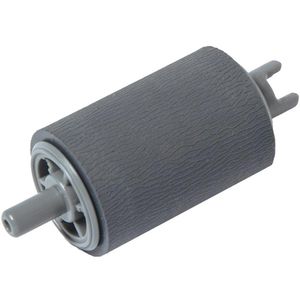
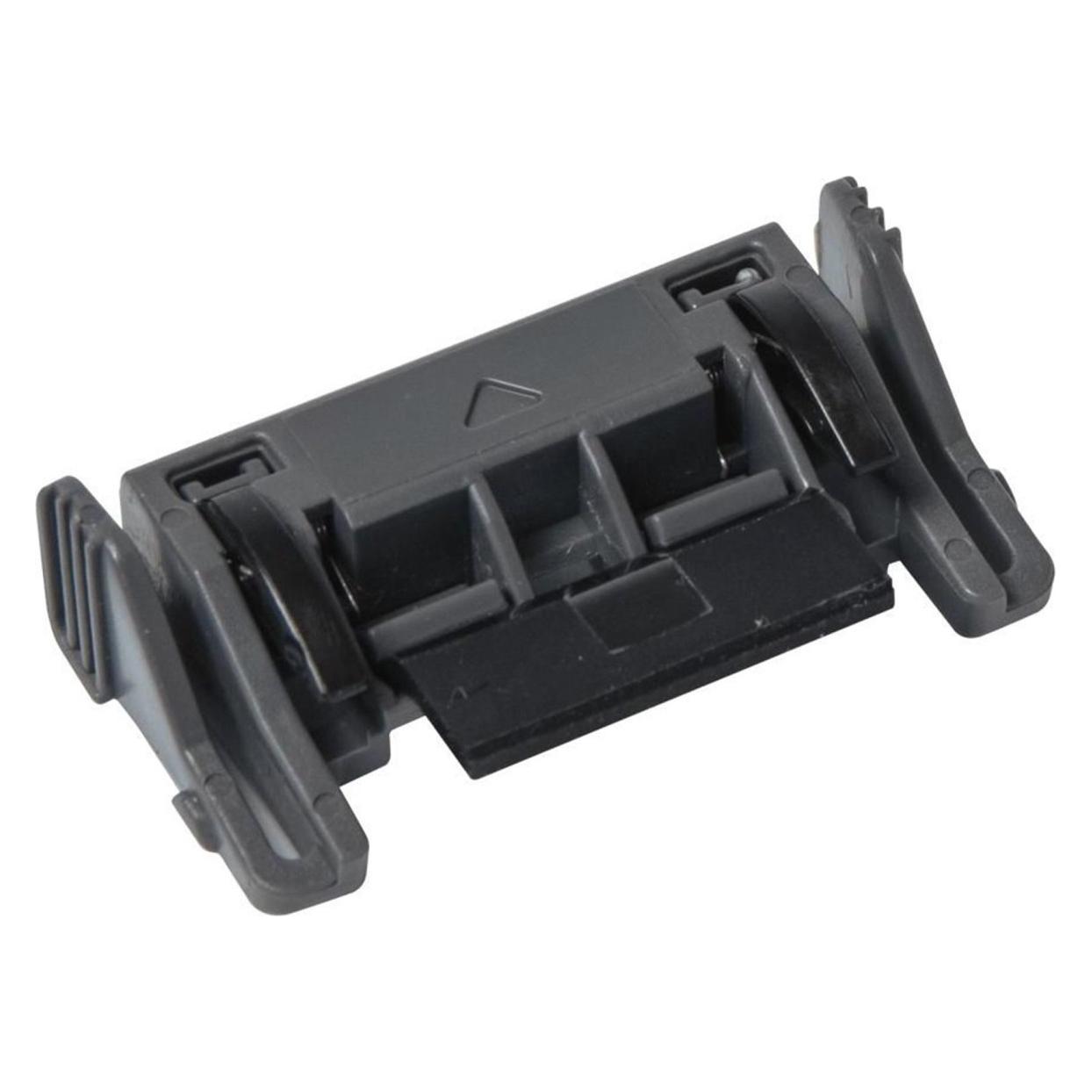
Ähnliche Suchbegriffe für Brother-Scanner-Rolle-PUR-2001C-ADS-1200
Top-Angebote
Produkte zum Begriff Brother-Scanner-Rolle-PUR-2001C-ADS-1200:
-
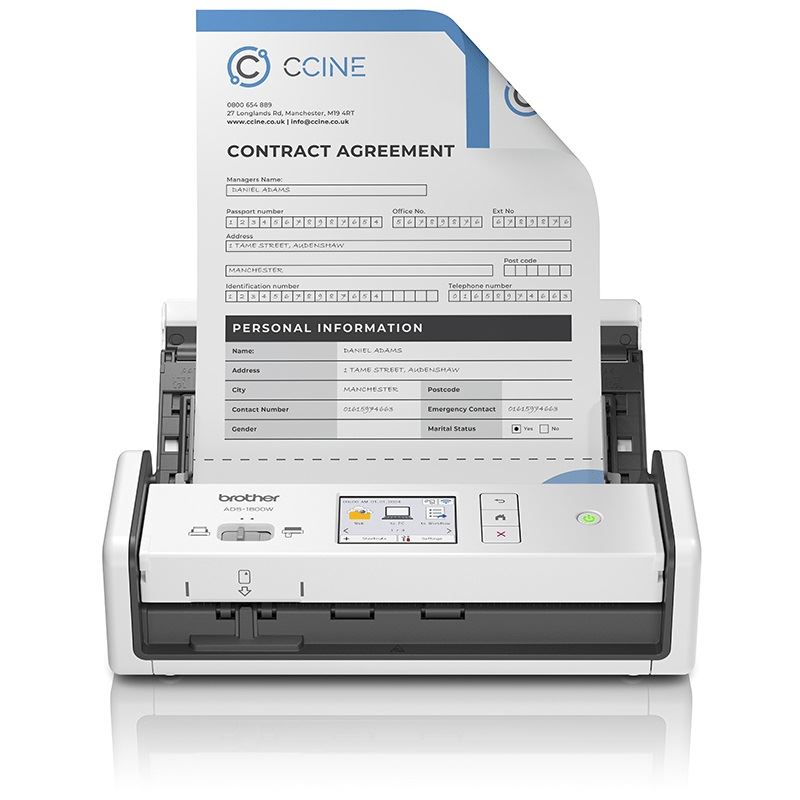
Brother ADS-4550W Wireless Desktop ScannerDokumentenscanner, Dual-CIS, Duplex, A4, 600 dpi x 600 dpi, bis zu 35 Seiten/Min. (einfarbig) / bis zu 35 Seiten/Min. (Farbe), automatischer Dokumenteneinzug (60 Blätter), bis zu 105000 Scanvorgänge/Monat, USB 3.0, LAN, Wi-Fi(n)958,21 €*Versand: 5,99 €Sichere Weiterleitung zum Anbieter


-
Wie können die Ordnerberechtigungen für den Brother Scanner eingestellt werden?
Um die Ordnerberechtigungen für den Brother Scanner einzustellen, müssen Sie auf Ihrem Computer den Ordner auswählen, in dem die gescannten Dateien gespeichert werden sollen. Klicken Sie mit der rechten Maustaste auf den Ordner und wählen Sie "Eigenschaften" aus. Unter dem Reiter "Sicherheit" können Sie dann die Berechtigungen für verschiedene Benutzer festlegen, indem Sie ihnen Lese- oder Schreibzugriff gewähren. **
-
Suche nach einem Barcode-Scanner.
Es gibt viele verschiedene Barcode-Scanner auf dem Markt, sowohl für den professionellen als auch für den privaten Gebrauch. Es ist wichtig, die Anforderungen und den Verwendungszweck zu berücksichtigen, um den richtigen Scanner auszuwählen. Beliebte Optionen sind zum Beispiel Handheld-Scanner, kabellose Scanner oder Scanner, die an Smartphones oder Tablets angeschlossen werden können. **
-
Welche App für Barcode Scanner?
Welche App für Barcode Scanner? Es gibt viele verschiedene Apps für Barcode-Scanner auf dem Markt, darunter beliebte Optionen wie "Barcode Scanner" von ZXing Team, "QR Code Reader" von Scan und "ShopSavvy Barcode Scanner". Diese Apps ermöglichen es Benutzern, Barcodes auf Produkten zu scannen, um Preise zu vergleichen, Produktinformationen abzurufen und vieles mehr. Es ist wichtig, eine App auszuwählen, die zuverlässig ist, eine benutzerfreundliche Oberfläche bietet und regelmäßig aktualisiert wird, um eine optimale Leistung zu gewährleisten. Bevor Sie sich für eine bestimmte App entscheiden, sollten Sie die Bewertungen und Bewertungen anderer Benutzer lesen, um sicherzustellen, dass sie Ihren Anforderungen entspricht. **
-
Wie kann der Zählerstand des Brother MFC 6490CW Scanner-Druckers ausgelesen werden?
Um den Zählerstand des Brother MFC 6490CW Scanner-Druckers auszulesen, müssen Sie das Bedienfeld des Druckers öffnen und die Menütaste drücken. Wählen Sie dann die Option "Drucker" und anschließend "Zähler" aus. Hier finden Sie den Zählerstand für den Drucker. **
Welcher Barcode Scanner ist der beste?
Welcher Barcode Scanner ist der beste? Das hängt stark von den individuellen Anforderungen ab. Einige wichtige Faktoren bei der Auswahl eines Barcode Scanners sind die Art der Barcodes, die Sie scannen müssen, die benötigte Reichweite, die Schnelligkeit des Scanners und die Kompatibilität mit Ihren bestehenden Systemen. Es gibt verschiedene Arten von Barcode Scannern wie kabelgebundene, kabellose, Handheld- oder Standscanner. Es ist ratsam, die verschiedenen Optionen zu vergleichen und gegebenenfalls auch Kundenbewertungen zu lesen, um den für Ihre Bedürfnisse besten Barcode Scanner zu finden. Letztendlich sollte der beste Barcode Scanner zuverlässig, schnell und benutzerfreundlich sein. **
Der Barcode-Scanner liest "ss" anstatt...
"ß". **
Top-Angebote
Produkte zum Begriff Brother-Scanner-Rolle-PUR-2001C-ADS-1200:
-
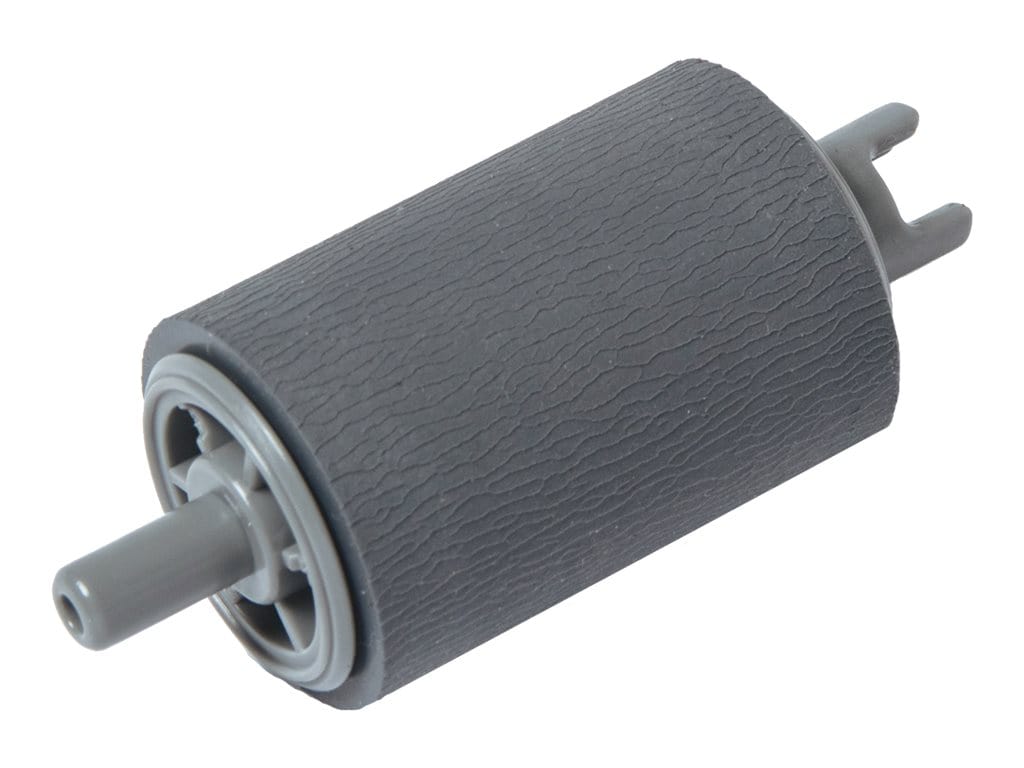
Brother Scanner-Rolle PUR-2001C, ADS-1200, ADS-1300, ADS-1700W, ADS-1800WVerbrauchsmaterialien-Kit für Brother-Scanner Geschätzte Lebensdauer bis zu 100.000 Scans Produktinformationen: geeignet für: Brother ADS-1200, ADS-1300, ADS-1700W, ADS-1800W27,27 €*Versand: 4,15 €Sichere Weiterleitung zum Anbieter
-
Wie installiere ich einen Brother Drucker und Scanner?
Um einen Brother Drucker und Scanner zu installieren, müssen Sie zuerst die Treiber und die Software von der Brother-Website herunterladen. Schließen Sie dann den Drucker an Ihren Computer an und folgen Sie den Anweisungen auf dem Bildschirm, um die Installation abzuschließen. Stellen Sie sicher, dass Sie den Drucker und Scanner richtig konfigurieren und mit Ihrem WLAN-Netzwerk verbinden, wenn Sie drahtlos drucken und scannen möchten. **
-
Wie kann ich den Brother MFC Scanner über WLAN einrichten?
Um den Brother MFC Scanner über WLAN einzurichten, müssen Sie zunächst sicherstellen, dass Ihr Scanner mit Ihrem WLAN-Netzwerk verbunden ist. Gehen Sie dazu in die Einstellungen des Scanners und wählen Sie die Option "WLAN-Verbindung". Geben Sie dann den Namen und das Passwort Ihres WLAN-Netzwerks ein und bestätigen Sie die Verbindung. Sobald der Scanner mit dem WLAN verbunden ist, können Sie ihn über Ihr Netzwerk scannen. **
-
Wie können die Ordnerberechtigungen für den Brother Scanner eingestellt werden?
Um die Ordnerberechtigungen für den Brother Scanner einzustellen, müssen Sie auf Ihrem Computer den Ordner auswählen, in dem die gescannten Dateien gespeichert werden sollen. Klicken Sie mit der rechten Maustaste auf den Ordner und wählen Sie "Eigenschaften" aus. Unter dem Reiter "Sicherheit" können Sie dann die Berechtigungen für verschiedene Benutzer festlegen, indem Sie ihnen Lese- oder Schreibzugriff gewähren. **
-
Suche nach einem Barcode-Scanner.
Es gibt viele verschiedene Barcode-Scanner auf dem Markt, sowohl für den professionellen als auch für den privaten Gebrauch. Es ist wichtig, die Anforderungen und den Verwendungszweck zu berücksichtigen, um den richtigen Scanner auszuwählen. Beliebte Optionen sind zum Beispiel Handheld-Scanner, kabellose Scanner oder Scanner, die an Smartphones oder Tablets angeschlossen werden können. **
Ähnliche Suchbegriffe für Brother-Scanner-Rolle-PUR-2001C-ADS-1200
-
Brother ADS-4550W Wireless Desktop ScannerDokumentenscanner, Dual-CIS, Duplex, A4, 600 dpi x 600 dpi, bis zu 35 Seiten/Min. (einfarbig) / bis zu 35 Seiten/Min. (Farbe), automatischer Dokumenteneinzug (60 Blätter), bis zu 105000 Scanvorgänge/Monat, USB 3.0, LAN, Wi-Fi(n)958,21 €*Versand: 5,99 €Sichere Weiterleitung zum Anbieter
-
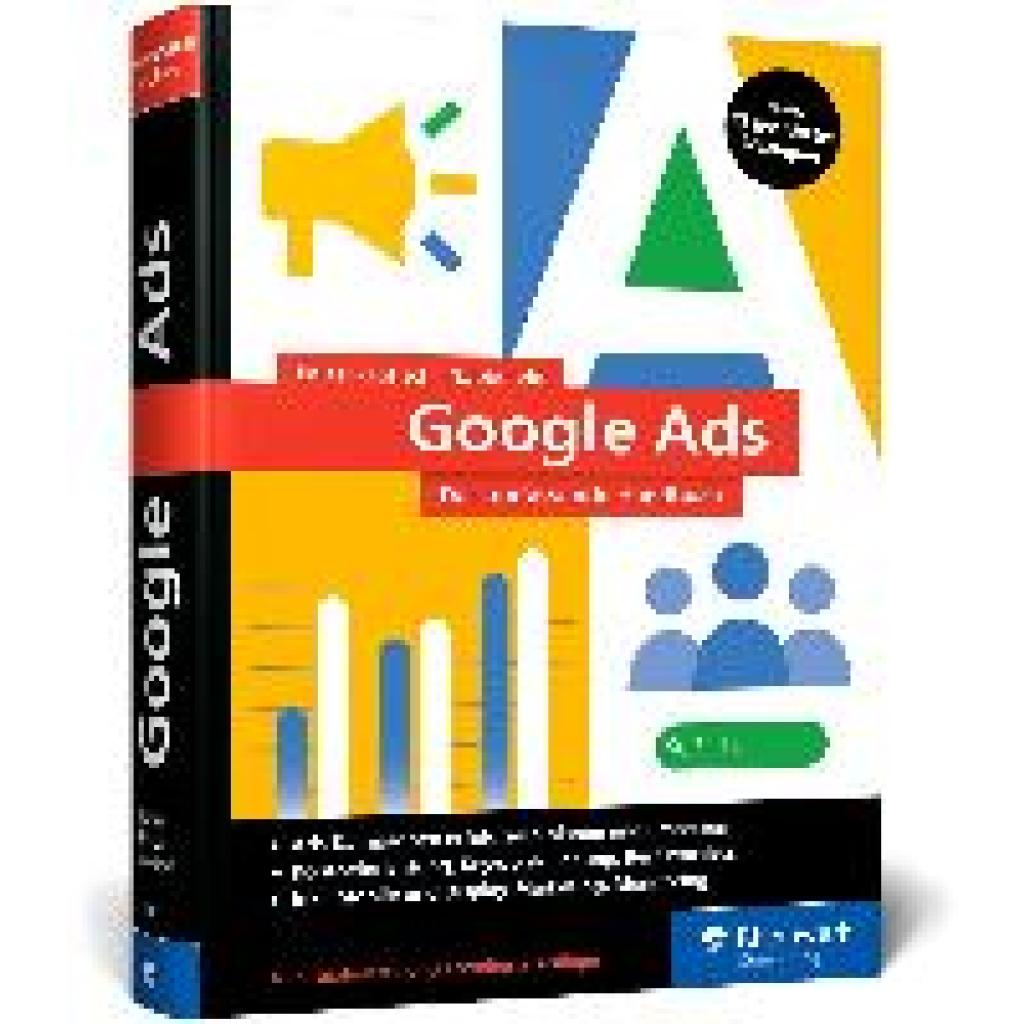
Pelzer, Guido: Google AdsGoogle Ads , Das umfassende Handbuch. Erfolgreiche Ads-Kampagnen planen und umsetzen. Mit SEA-Praxistipps und KI-gestützten Lösungen , Stabilisatoren > Sportfederung , Auflage: 4. Auflage, Erscheinungsjahr: 20240801, Produktform: Leinen, Titel der Reihe: Rheinwerk Computing##, Autoren: Pelzer, Guido~Rifisch, Jonas~Nabbefeld, Marian, Edition: ENL, Auflage: 24004, Auflage/Ausgabe: 4. Auflage, Seitenzahl/Blattzahl: 960, Themenüberschrift: BUSINESS & ECONOMICS / E-Commerce / Internet Marketing, Keyword: Ad-Sense Ad-Words; Conversion-Tracking; Digital-Marketing; Google Ad Manager; Google-Analytics; Hand-Buch Bücher lernen E-Book; Kampagnen; Keyword-Tools; Monitoring; Online-Marketing; SEO SEA SEM; Suchmaschine; Web-Analyse; Werbung Anzeige; Wissen Workshop Tutorial Anleitung, Fachschema: Google (EDV)~Informatik~Absatz / Marketing~Marketing~Vermarktung~Werbung, Fachkategorie: Online-Marketing~Computernetzwerke und maschinelle Kommunikation, Warengruppe: HC/Datenkommunikation/Netze/Mailboxen, UNSPSC: 49019900, Warenverzeichnis für die Außenhandelsstatistik: 49019900, Länge: 246, Breite: 182, Höhe: 58, Gewicht: 1877, Produktform: Gebunden, Genre: Mathematik/Naturwissenschaften/Technik/Medizin,49,90 €*Versand: 0,00 €Sichere Weiterleitung zum Anbieter
-
Welche App für Barcode Scanner?
Welche App für Barcode Scanner? Es gibt viele verschiedene Apps für Barcode-Scanner auf dem Markt, darunter beliebte Optionen wie "Barcode Scanner" von ZXing Team, "QR Code Reader" von Scan und "ShopSavvy Barcode Scanner". Diese Apps ermöglichen es Benutzern, Barcodes auf Produkten zu scannen, um Preise zu vergleichen, Produktinformationen abzurufen und vieles mehr. Es ist wichtig, eine App auszuwählen, die zuverlässig ist, eine benutzerfreundliche Oberfläche bietet und regelmäßig aktualisiert wird, um eine optimale Leistung zu gewährleisten. Bevor Sie sich für eine bestimmte App entscheiden, sollten Sie die Bewertungen und Bewertungen anderer Benutzer lesen, um sicherzustellen, dass sie Ihren Anforderungen entspricht. **
-
Wie kann der Zählerstand des Brother MFC 6490CW Scanner-Druckers ausgelesen werden?
Um den Zählerstand des Brother MFC 6490CW Scanner-Druckers auszulesen, müssen Sie das Bedienfeld des Druckers öffnen und die Menütaste drücken. Wählen Sie dann die Option "Drucker" und anschließend "Zähler" aus. Hier finden Sie den Zählerstand für den Drucker. **
-
Welcher Barcode Scanner ist der beste?
Welcher Barcode Scanner ist der beste? Das hängt stark von den individuellen Anforderungen ab. Einige wichtige Faktoren bei der Auswahl eines Barcode Scanners sind die Art der Barcodes, die Sie scannen müssen, die benötigte Reichweite, die Schnelligkeit des Scanners und die Kompatibilität mit Ihren bestehenden Systemen. Es gibt verschiedene Arten von Barcode Scannern wie kabelgebundene, kabellose, Handheld- oder Standscanner. Es ist ratsam, die verschiedenen Optionen zu vergleichen und gegebenenfalls auch Kundenbewertungen zu lesen, um den für Ihre Bedürfnisse besten Barcode Scanner zu finden. Letztendlich sollte der beste Barcode Scanner zuverlässig, schnell und benutzerfreundlich sein. **
-
Der Barcode-Scanner liest "ss" anstatt...
"ß". **
* Alle Preise verstehen sich inklusive der gesetzlichen Mehrwertsteuer und ggf. zuzüglich Versandkosten. Die Angebotsinformationen basieren auf den Angaben des jeweiligen Shops und werden über automatisierte Prozesse aktualisiert. Eine Aktualisierung in Echtzeit findet nicht statt, so dass es im Einzelfall zu Abweichungen kommen kann. ** Hinweis: Teile dieses Inhalts wurden von KI erstellt.